คู่มือพนักงาน · มีภาพหน้าจอทุกขั้น
ลงเวลาเข้า–ออกงานจากมือถือ
ทำตามทีละขั้นได้เองโดยไม่ต้องมีคนสอน ใช้เวลาไม่ถึง 5 นาที สิ่งที่ต้องมีคือ รหัสพนักงาน กับ PIN ชั่วคราว ที่ร้านส่งให้ทางอีเมลหรือใบแจ้ง (ทางอีเมล รหัสกับคู่มือมาฉบับหนึ่ง PIN มาแยกอีกฉบับ หัวเรื่อง “PIN สำหรับลงเวลา”)
1. เข้าสู่ระบบครั้งแรก
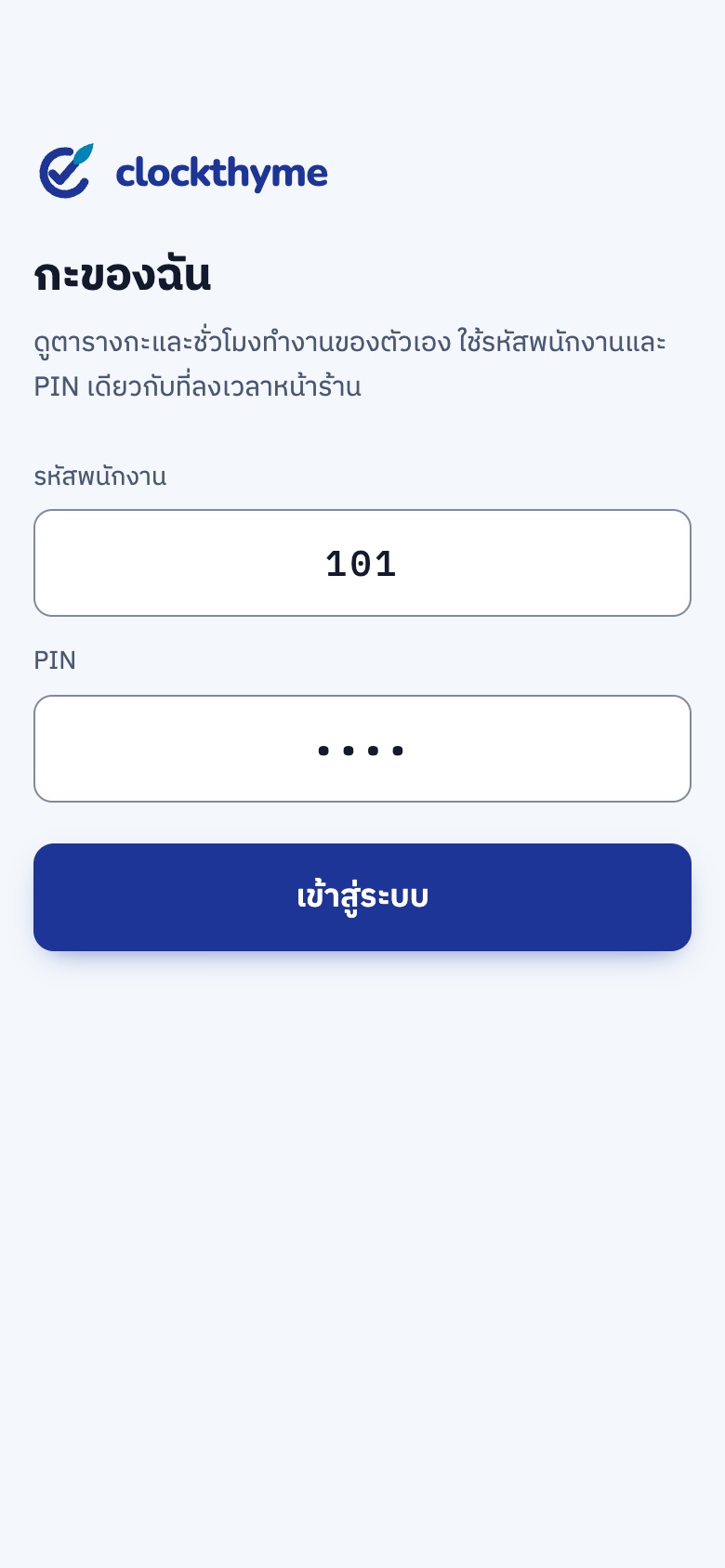
- เปิดลิงก์ /me/ ของร้านบนมือถือ
ลิงก์อยู่ในอีเมลต้อนรับ (เช่น app.clockthyme.com/me/) · iPhone ให้เปิดด้วย Safari · Android ให้เปิดด้วย Chrome
- ใส่รหัสพนักงาน และ PIN ชั่วคราว
ตัวเลขชุดเดียวกับในอีเมลหรือใบแจ้งที่ได้รับ แล้วกด เข้าสู่ระบบ
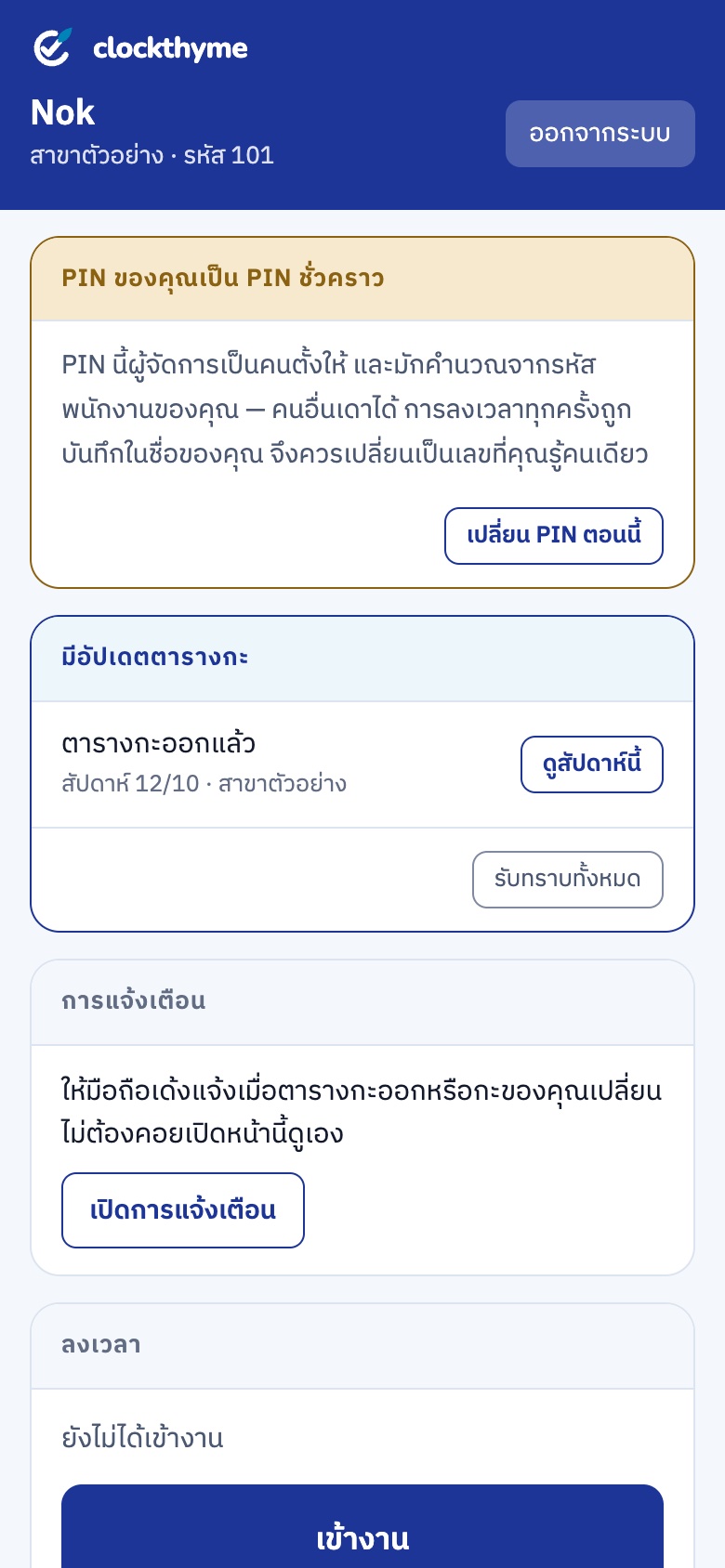
- เข้าได้แล้วจะเห็นหน้า "กะของฉัน"
ชื่อของคุณอยู่บนแถบสีน้ำเงิน
2. เพิ่มไปยังหน้าจอโฮม (ทำครั้งเดียว)
ทำให้ "กะของฉัน" มีไอคอนบนหน้าจอเหมือนแอปทั่วไป กดทีเดียวเข้าได้เลย และ จำเป็นสำหรับ iPhone ถ้าอยากได้การแจ้งเตือน
iPhone / iPad (Safari)
- กดปุ่มแชร์
สี่เหลี่ยมมีลูกศรชี้ขึ้น อยู่แถบล่างของ Safari · iOS 26 ขึ้นไป: กดปุ่ม ••• ข้างช่องที่อยู่เว็บก่อน แล้วเลือก แชร์
- เลื่อนลงแล้วกด "เพิ่มไปยังหน้าจอโฮม"
ถ้าไม่เห็น เลื่อนรายการลงอีก หรือกด แก้ไขการทำงาน แล้วเพิ่มเข้ามา
- กด "เพิ่ม" มุมขวาบน
ถ้ามีสวิตช์ เปิดเป็นเว็บแอป ให้เปิดไว้ · ไอคอน กะของฉัน จะไปอยู่บนหน้าจอโฮม
ภาพวาดประกอบ — หน้าตาจริงต่างกันเล็กน้อยตามรุ่น iOS
Android (Chrome)
- กดปุ่ม ⋮ มุมขวาบนของ Chrome
- เลือก "เพิ่มลงในหน้าจอหลัก" หรือ "ติดตั้งแอป"
ชื่อเมนูต่างกันตามรุ่น แบบไหนก็ได้
- กด "เพิ่ม" / "ติดตั้ง"
ไอคอน กะของฉัน จะไปอยู่บนหน้าจอหลัก
3. เปลี่ยน PIN เป็นของคุณเอง
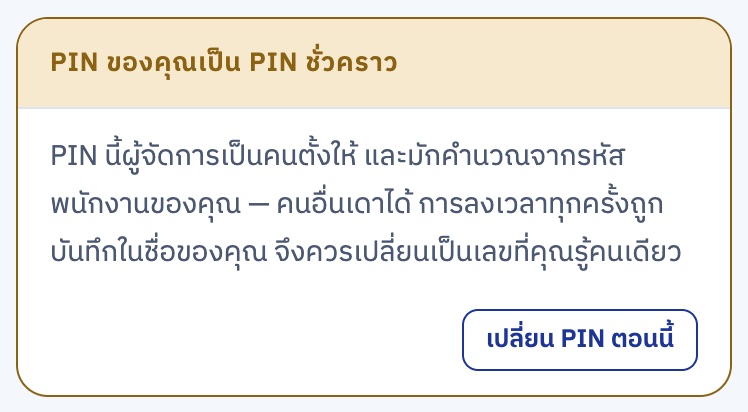
PIN ที่ได้รับเป็น PIN ชั่วคราว ที่คำนวณจากรหัสพนักงาน คนอื่นเดาได้ — เปลี่ยนทันทีที่เข้าได้ครั้งแรก
- กด เปลี่ยน PIN ตอนนี้ ในการ์ดสีเหลือง
หรือเลื่อนลงไปที่ "ข้อมูลของฉัน" แล้วกด เปลี่ยน PIN
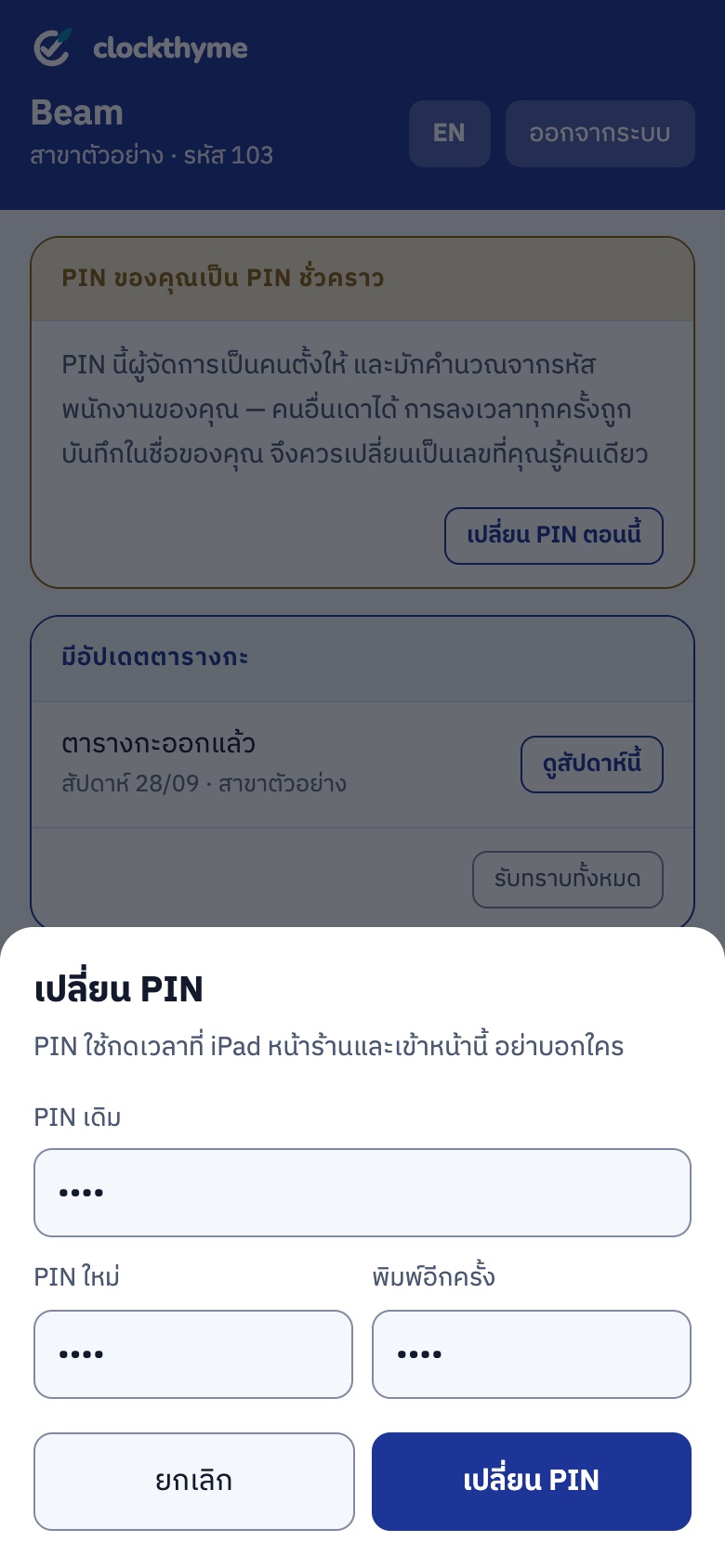
- ใส่ PIN เดิม (ตัวชั่วคราว) แล้วใส่ PIN ใหม่สองครั้ง
ตัวเลข 4–6 หลัก · ห้ามเป็นเลขซ้ำทั้งหมด (1111) หรือเลขเรียง (1234)
- กด เปลี่ยน PIN
การ์ดสีเหลืองจะหายไป · PIN ใหม่ใช้ทั้งบนมือถือและที่ iPad ของร้าน
4. เปิดการแจ้งเตือน
รู้ทันทีเมื่อตารางกะออก กะของคุณเปลี่ยน หรือใกล้ถึงเวลาเข้ากะ
- เปิด "กะของฉัน" จากไอคอนบนหน้าจอโฮม
iPhone รับแจ้งเตือนได้เฉพาะเมื่อเปิดจากไอคอน (ขั้นที่ 2) — เปิดใน Safari เฉย ๆ ไม่ได้
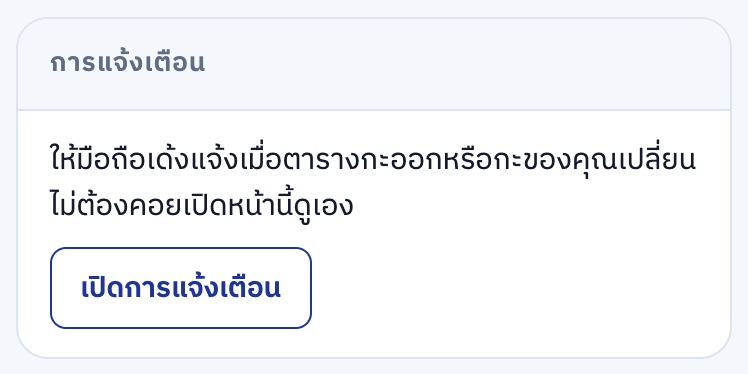
- กด เปิดการแจ้งเตือน ในการ์ด "การแจ้งเตือน"
- กด อนุญาต เมื่อมือถือถาม
ระบบส่งข้อความทดสอบให้ทันที เด้งขึ้นมา = ใช้ได้แล้ว
5. กดเข้างาน พัก และออกงาน จากมือถือ
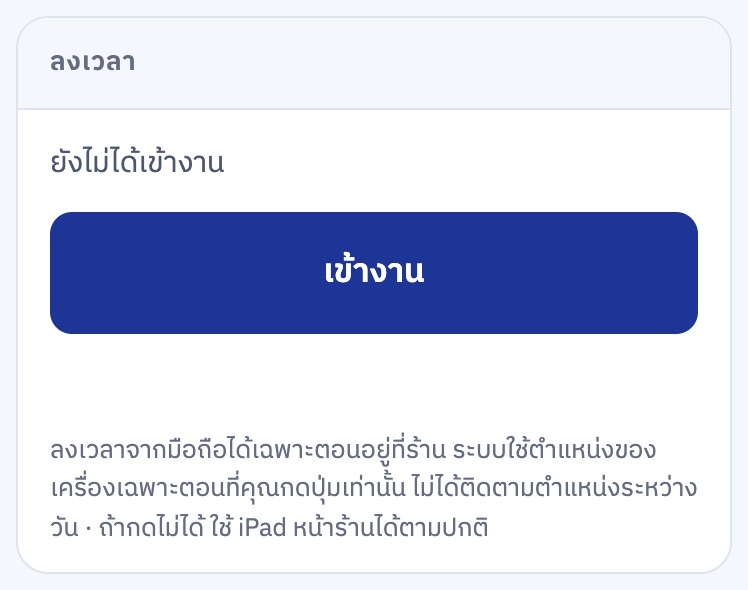
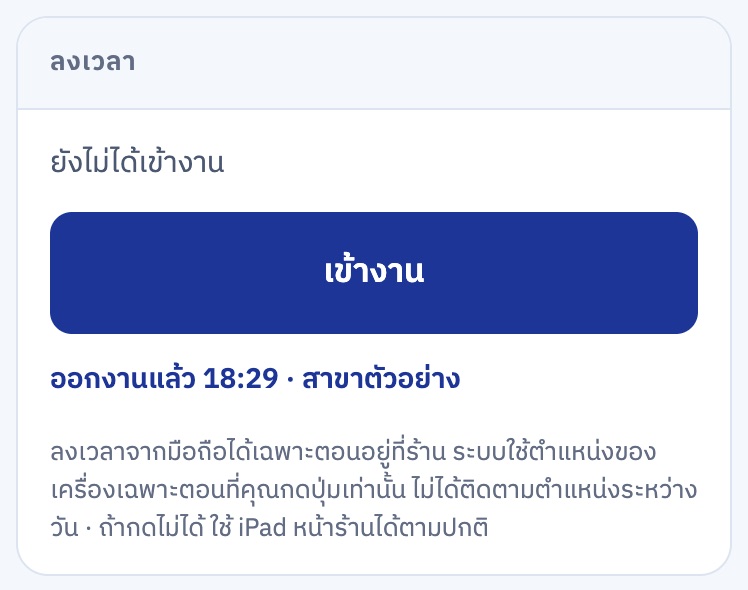
ใช้การ์ด ลงเวลา ในหน้า "กะของฉัน" · กดได้เฉพาะตอนอยู่ที่ร้าน มือถือจะขอสิทธิ์ตำแหน่งตอนกดครั้งแรก ต้องกด อนุญาต (ถ้าไม่เห็นการ์ดนี้ แปลว่าสาขาของคุณยังไม่เปิดให้ลงเวลาจากมือถือ — ใช้ iPad ที่ร้าน)
- ถึงร้านแล้ว กด เข้างาน
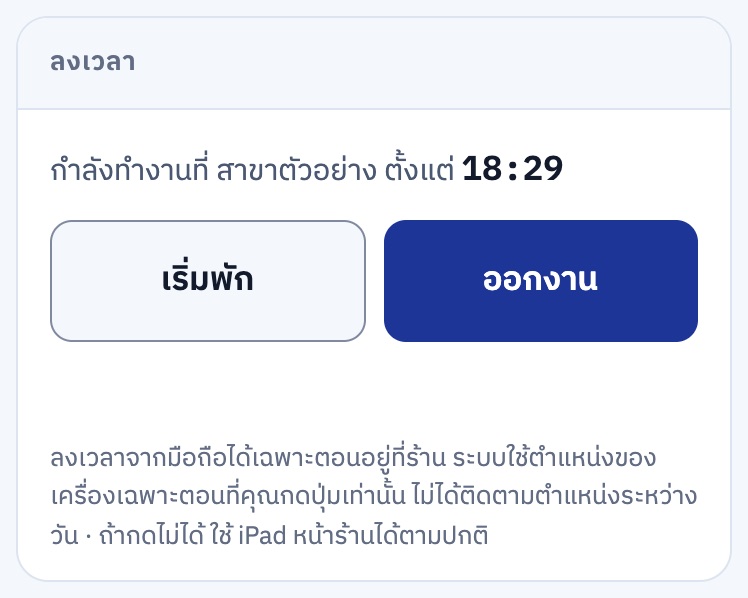
- ระหว่างทำงาน การ์ดจะบอกว่าเริ่มงานกี่โมง
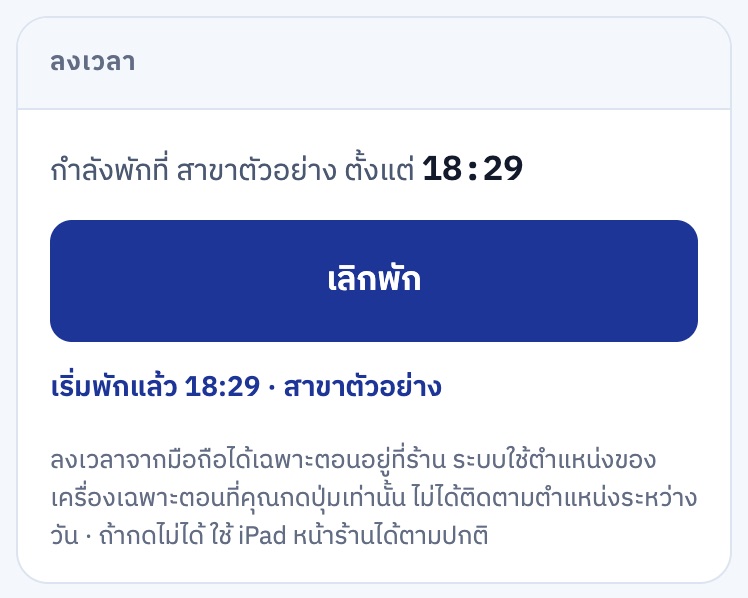
จะพัก กด เริ่มพัก · กลับมาทำงาน กด เลิกพัก
- เลิกงาน กด ออกงาน ก่อนออกจากร้าน
การ์ดจะบอกเวลาที่ออกงาน · ชั่วโมงไปรวมในใบลงเวลาให้ผู้จัดการตรวจ — ถ้าเข้า–ออกตรงตามตาราง ระบบอาจอนุมัติให้อัตโนมัติตอนที่คุณกดออกงาน
กดไม่ได้เพราะ "อยู่นอกพื้นที่ร้าน"
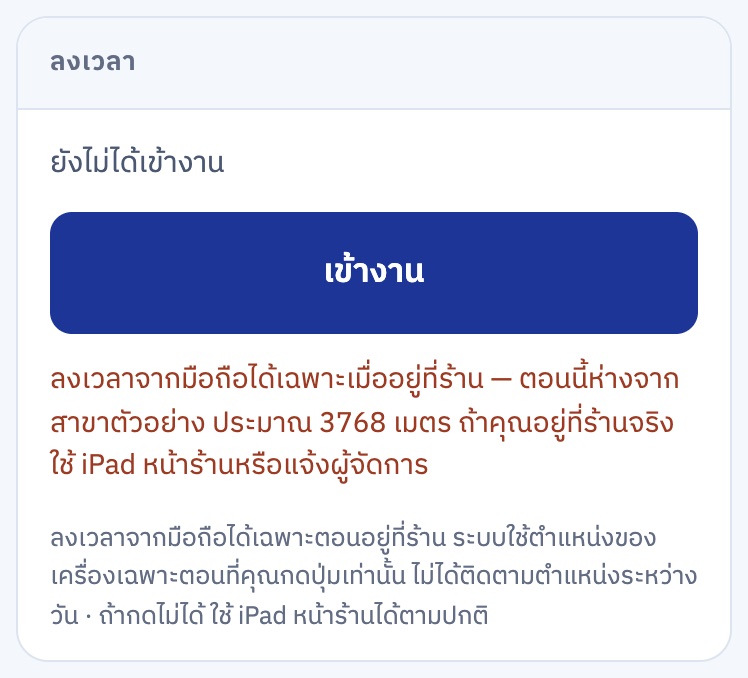
- อยู่ในร้านจริงแต่ยังขึ้นข้อความนี้ — ออกไปใกล้ประตู/หน้าต่าง รอ GPS สักครู่แล้วกดใหม่ หรือใช้ iPad ของร้าน
- ถ้าร้านเปิดให้ใช้ Wi-Fi ร้านแทนได้ — ต่อ Wi-Fi ของร้าน ปิดข้อมูลมือถือ แล้วกดใหม่ การ์ดจะขึ้น 📶 เมื่อมือถืออยู่ในวง Wi-Fi ของร้าน (ระบบลอง GPS ก่อนเสมอ ไม่ผ่านค่อยดู Wi-Fi)
- ไม่ได้อนุญาตตำแหน่ง — เปิดที่ การตั้งค่า › ความเป็นส่วนตัว › บริการหาตำแหน่ง (iPhone) หรือ การตั้งค่าเว็บไซต์ของ Chrome (Android)
- ระบบไม่ติดตามตำแหน่งระหว่างวัน ดูตำแหน่งเฉพาะวินาทีที่คุณกดปุ่มเท่านั้น
6. อนุญาตกล้องและตำแหน่ง (GPS)
มือถือจะถามสิทธิ์สองอย่างตอนกดลงเวลาครั้งแรก — กด อนุญาต ทั้งคู่ ถ้าเผลอกด "ไม่อนุญาต" ไปแล้ว ทำตามด้านล่าง (ชื่อเมนูอาจต่างเล็กน้อยตามรุ่นของเครื่อง)
📷 กล้อง (เฉพาะร้านที่ให้ถ่ายรูปตอนเข้างาน)
- กด เข้างาน หรือ เลิกพัก → กล้องหน้าเปิดขึ้นในหน้าเว็บ
ครั้งแรกมือถือถามว่าจะให้ใช้กล้องไหม กด อนุญาต · เห็นหน้าตัวเองแล้วกด ถ่ายรูป ระบบบันทึกเวลาต่อให้เอง
- รูปไม่ถูกเซฟลงในมือถือ
ไม่กินพื้นที่เครื่อง และใช้ได้แม้พื้นที่ในเครื่องเต็ม · รูปใช้กับบันทึกเวลาครั้งนั้นเท่านั้น
- iPhone ที่เปิดจากไอคอนบนหน้าจอโฮม อาจถามสิทธิ์กล้องใหม่ทุกครั้งที่เปิดแอป
เป็นพฤติกรรมของ iPhone ไม่ใช่ความผิดพลาด กด อนุญาต ได้เลย
เคยกด "ไม่อนุญาต" ไว้:
- iPhone — การตั้งค่า › แอป › Safari › กล้อง → เลือก ถาม หรือ อนุญาต · หรือใน Safari กด aA ที่ช่องที่อยู่ › การตั้งค่าเว็บไซต์ › กล้อง › อนุญาต แล้วปิดหน้า/แอปแล้วเปิดใหม่
- Android (Chrome) — กดไอคอนทางซ้ายของช่องที่อยู่ › สิทธิ์ › กล้อง › อนุญาต · ถ้ายังไม่ได้: การตั้งค่าเครื่อง › แอป › Chrome › สิทธิ์ › กล้อง › อนุญาตเฉพาะขณะใช้แอป
- กล้องยังไม่ขึ้น — กด กล้องไม่ขึ้น? ใช้กล้องของเครื่องแทน ใต้ปุ่มถ่ายรูป (ทางนี้เปิดแอปกล้องของเครื่อง ซึ่งต้องมีพื้นที่ว่างในเครื่อง — พื้นที่เต็มให้ลบรูป/วิดีโอบางส่วนก่อน) หรือใช้ iPad ที่ร้าน
- ขึ้นว่า "กล้องถูกแอปอื่นใช้อยู่" — ปิดแอปที่ใช้กล้อง (วิดีโอคอล, แอปกล้อง, สแกน QR) แล้วกดใหม่
📍 ตำแหน่ง (GPS)
ต้องเปิดตำแหน่งที่แม่นยำด้วย — ถ้าปิดไว้ มือถือส่งแค่ตำแหน่งคร่าว ๆ (คลาดเป็นกิโลเมตร) ระบบจะไม่ให้ลงเวลาแม้คุณอยู่ในร้าน
- iPhone — การตั้งค่า › ความเป็นส่วนตัวและความปลอดภัย › บริการหาตำแหน่ง (เปิด) › เลื่อนหา เว็บไซต์ Safari › เลือก ขณะใช้แอป และเปิด ตำแหน่งที่แม่นยำ · ถ้าใช้ Chrome บน iPhone ให้ตั้งที่รายการ Chrome แบบเดียวกัน
- Android — การตั้งค่า › ตำแหน่ง (เปิด) · เปิด ความแม่นยำของตำแหน่ง (Google Location Accuracy) · การตั้งค่า › แอป › Chrome › สิทธิ์ › ตำแหน่ง › อนุญาตเฉพาะขณะใช้แอป + เปิด ใช้ตำแหน่งที่แม่นยำ · ใน Chrome: ไอคอนทางซ้ายของช่องที่อยู่ › สิทธิ์ › ตำแหน่ง › อนุญาต
- เปิด Wi-Fi ไว้ แม้ไม่ได้ต่อวงไหน — มือถือหาตำแหน่งในอาคารได้แม่นขึ้นมาก
- ระบบดูตำแหน่งเฉพาะวินาทีที่กดปุ่ม ไม่ติดตามระหว่างวัน · ตั้ง "ขณะใช้แอป" ก็พอ ไม่ต้องให้ "ตลอดเวลา"
ลงเวลาที่ iPad ของร้าน
- กดชื่อตัวเองบนจอ
ไม่เห็นชื่อ? กด ค้นหาชื่อ / รหัส แล้วพิมพ์ชื่อหรือรหัสพนักงาน
- ใส่ PIN
PIN เดียวกับบนมือถือ · บางร้านให้ถ่ายรูปตอนเข้างานด้วย
- เลือก เข้างาน · เริ่มพัก · เลิกพัก · ออกงาน
เน็ตร้านล่มก็กดได้ เครื่องเก็บไว้แล้วส่งให้เองเมื่อเน็ตกลับมา · กดที่ iPad หรือที่มือถือก็เป็นบันทึกเดียวกัน
ดูตารางกะของตัวเอง
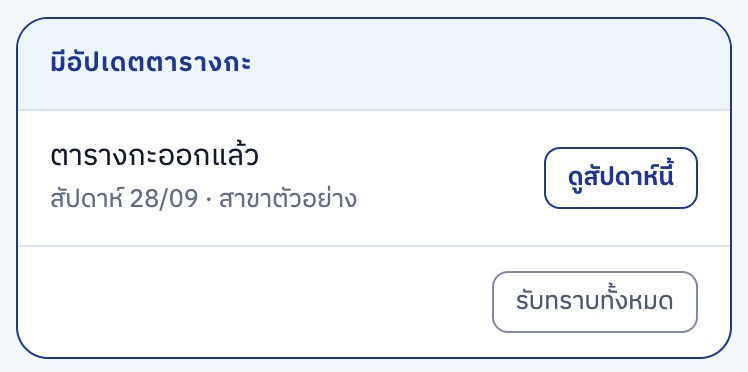
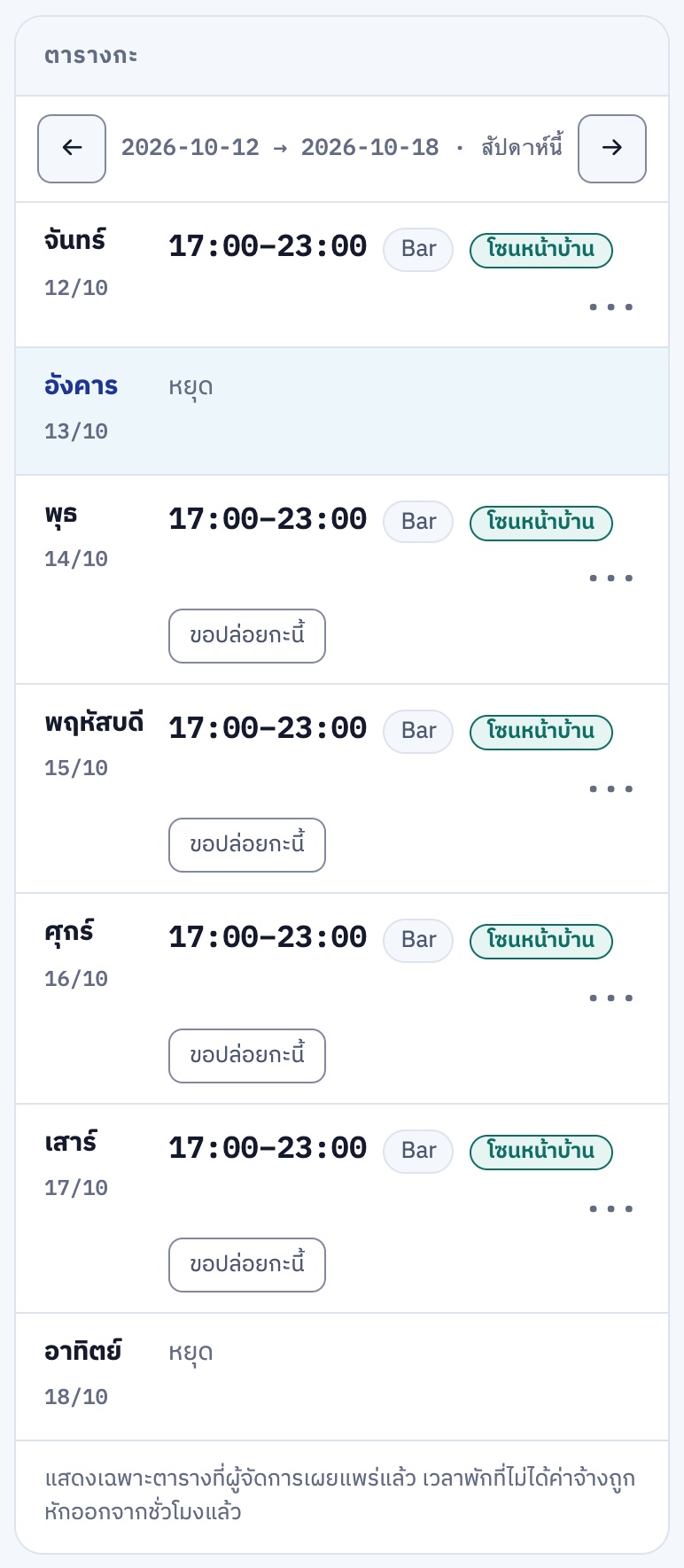
- มีอัปเดตตารางกะ — ขึ้นเมื่อผู้จัดการเผยแพร่หรือแก้ตาราง กด ดูสัปดาห์นี้
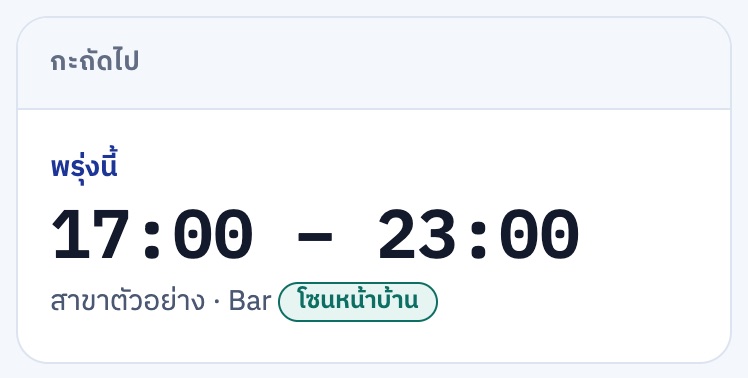
- กะถัดไป — วัน เวลา ตำแหน่ง และโซน (ครัว/หน้าบ้าน) ของกะต่อไป
- ตารางกะ — กด ← → ดูสัปดาห์ก่อน/ถัดไป · บางกะมีข้อความ "งานที่รับผิดชอบ" จากผู้จัดการ · กด ขอปล่อยกะนี้ ถ้ามาไม่ได้
ลืมกดออกงาน
ระบบไม่เดาเวลาให้ และกดย้อนหลังจากบ้านไม่ได้ ราว 1 ชั่วโมงหลังเลิกกะ หน้า "กะของฉัน" จะขึ้นการ์ดสีเหลือง ยังไม่พบเวลาออกงาน บนสุด
- เลิกงานตามเวลาในตาราง — กด ยืนยัน: เลิกงาน
- เลิกคนละเวลา — กด เวลาจริงไม่ใช่นี้ แล้วใส่เวลาจริง
- ชั่วโมงของวันนั้นนับเมื่อผู้จัดการรับรองแล้ว
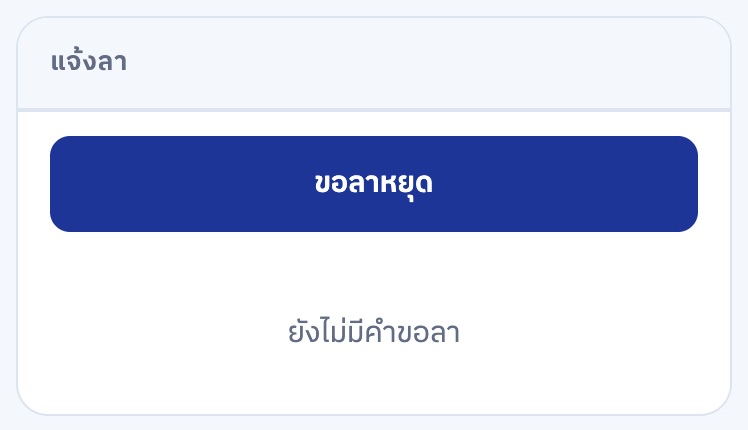
ขอลา และแจ้งเวลาที่ผิด
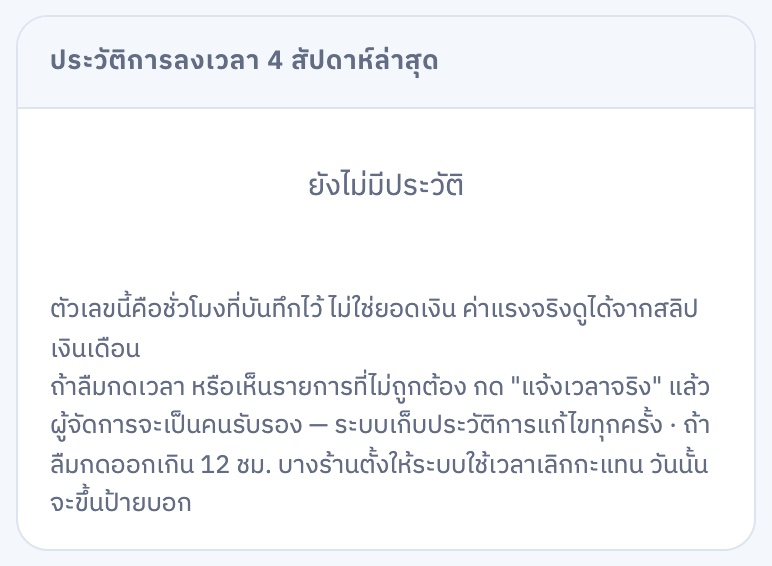
- อนุมัติอัตโนมัติ — วันนั้นคุณเข้า–ออกตรงตามตาราง ระบบจึงอนุมัติชั่วโมงให้เองโดยไม่ต้องรอผู้จัดการ (ผู้จัดการยังเป็นคนอนุมัติวันที่ไม่ตรงตาราง และยกเลิกการอนุมัติเพื่อตรวจเองได้)
- ไม่นับก่อนเริ่มกะ X นาที — คุณกดเข้างานก่อนเวลาเริ่มกะ ร้านนับชั่วโมงจากเวลาเริ่มกะ · ถ้าถูกขอให้มาก่อนเวลา กด แจ้งเวลาจริง ในวันนั้น แล้วเขียนในช่อง "เกิดอะไรขึ้น" ว่าใครขอให้มากี่โมง ผู้จัดการจะเป็นคนตัดสิน
- วันที่ระบบอนุมัติให้เองก็ยังมีปุ่ม แจ้งเวลาจริง — เวลาไม่ถูกต้อง กดได้เหมือนวันอื่น
แก้ปัญหาที่เจอบ่อย
เข้าสู่ระบบไม่ได้
ตรวจรหัสพนักงานกับ PIN อีกครั้ง · ใส่ผิด 5 ครั้งจะถูกล็อก 5 นาที (และนานขึ้นเรื่อย ๆ) รอครบเวลาแล้วลองใหม่ · ลืม PIN ให้บอกผู้จัดการตั้งใหม่
ไม่เห็นปุ่ม "เพิ่มไปยังหน้าจอโฮม" บน iPhone
ต้องเปิดใน Safari (ไม่ใช่ในแอป LINE/Gmail) — ในแอปอื่นให้กดเมนูแล้วเลือก "เปิดใน Safari" ก่อน
ไม่มีการแจ้งเตือนเด้ง
เปิดจากไอคอนบนหน้าจอโฮมแล้วกด เปิดการแจ้งเตือน อีกครั้ง · ตรวจว่าไม่ได้เปิดโหมดโฟกัส/ห้ามรบกวน · iPhone ต้องเป็น iOS 16.4 ขึ้นไป
กล้องไม่เปิด / ถ่ายรูปไม่ได้
อนุญาตกล้องตาม ข้อ 6 · หรือกด ใช้กล้องของเครื่องแทน (ต้องมีพื้นที่ว่างในเครื่อง) · ไม่ได้จริง ๆ ใช้ iPad ของร้าน
ขึ้นว่าอยู่นอกพื้นที่ร้าน ทั้งที่อยู่ในร้าน
ตรวจว่าเปิด ตำแหน่งที่แม่นยำ แล้ว (ข้อ 6) · เปิด Wi-Fi · เดินไปใกล้หน้าต่างแล้วกดใหม่
ไม่เห็นการ์ด "ลงเวลา"
สาขาของคุณยังไม่เปิดให้ลงเวลาจากมือถือ ใช้ iPad ของร้านได้ตามปกติ